sabato 11 maggio 2013

Lezione 6: Cycles, introduzione a questo fantastico motore di rendering

Cycles è il motore di rendering che da quando è stato integrato ha sconvolto la community di Blender, mai il fotorealismo è stato cosi' alla portata di mano, tuttavia necessita di parecchia gavetta prima di ottenere risultati soddisfacenti, vediamo di darci dentro subito, give it up!
Selezionate Cycles render, e dal menù Materials cliccate il bottone Use Nodes:


Cycles funziona esclusivamente con i nodi, voi vi chiederete: e che sono?
Sono parte di un nuovo modo di concepire le interfacce e l'utilizzo dei software 3d, la funzione viene eseguita ed elaborata da singoli  pezzi di programma che agganciati in un determinato ordine permettono l'infinto sviluppo, aprendo impensabili opportunità di personalizzazione, ma vediamo meglio come fare, nella finestra in basso selezionate Node Editor:


Ora compaiono due nodi, il minimo indispensabile per avere un risultato, sono un input ed un output, un materiale ed un visualizzatore, il materiale può essere scelto cliccando sul bottone Surface, di default è impostato il Diffuse BSDF che è un materiale opaco ma ce ne sono molti altri disponibili:


Un'importante novità di Cycles è la comoda Preview che permette di vedere in tempo reale le modifiche effettuate, dalla Viewport Shading selezionate Rendered per attivarla: 


Ed ecco nella finestra 3d principale apparire la nostra beneamata sedia che ci accompagna dalla prima puntata:-)


Per ottenere un buon rendering dobbiamo cambiare anche le impostazioni delle luci e del World, selezionate le luci della scena e cliccate Use Nodes per attivare i nodi di cycles, provate nuovi valori di illuminazione:

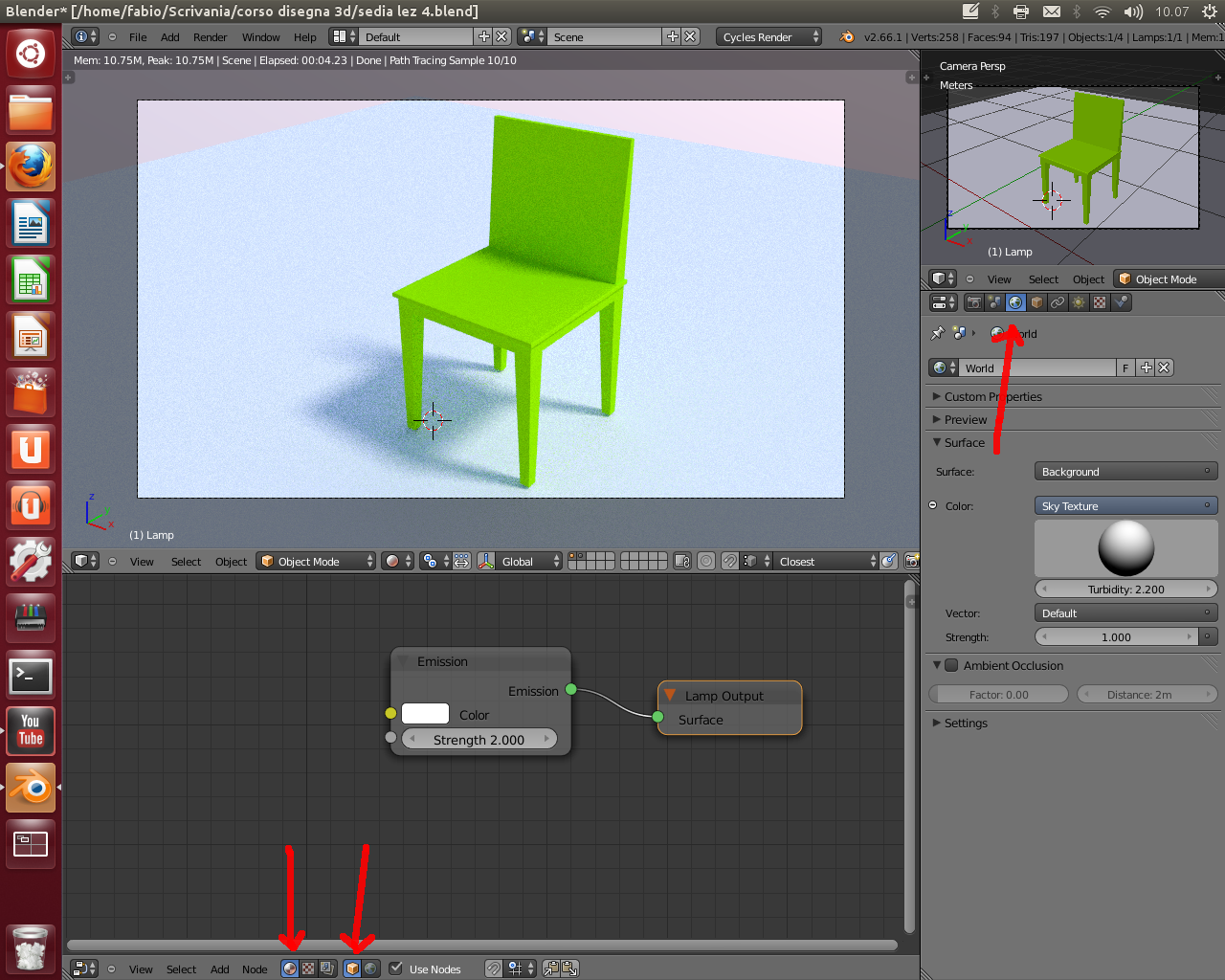

 Per il World andate nell'apposita sezione della finestra Properties, cambiate anche qui i valori proposti per trovare l'illuminazione ideale; attenzione nel menù della finestra 3d che siano selezionati i riquadri dei nodi come indicato dalle frecce:


 Altre impostazioni fondamentali da vedere nella sezione Render, in particolar modo il numero dei Samples, più alto sarà il numero migliore sarà il risultato del rendering, diciamo che per la funzione di preview un centinaio di samples andrà più che bene, per il render dobbiamo necessariamente superare il migliaio:


Bene, adesso possiamo ritornare alla nostra sedia,mettiamo di voler cambiare la laccatura da opaca a semilucida o lucida, per farlo dovremo aggiungere un nodo per la finitura lucida ed uno per regolarne l'intensità, dal menù Add della finestra Node Editor selezioniamo:

Add - Shader - Glossy BSDF 
Add - Shader - Mix Shader


Adesso abbiamo due nodi per il materiale, un mixer per regolarne i valori ed un visualizzatore, per farli funzionare dovremo collegarli insieme, e per farlo basterà tirare col mouse una linea virtuale tra i pallini verdi come in figura, nel Mixer Shader notate un valore che va da 0 ad 1, potrete assegnare il "peso" che volete ai materiali ricordando che la perfetta parità equivale a 0.500, un valore più alto o più basso sbilancerà il risultato :


Proviamo anche col materiale trasparente, scegliamo al posto del Diffuse BSDF il Glass BSDF:

Per ottenere invece un bel effetto metallizzato impostiamo il materiale in Anisotropic BSDF, alziamo il valore Roughness a 0.100, notate come anche nella finestra materiali di Cycles ci sia la preview del materiale:
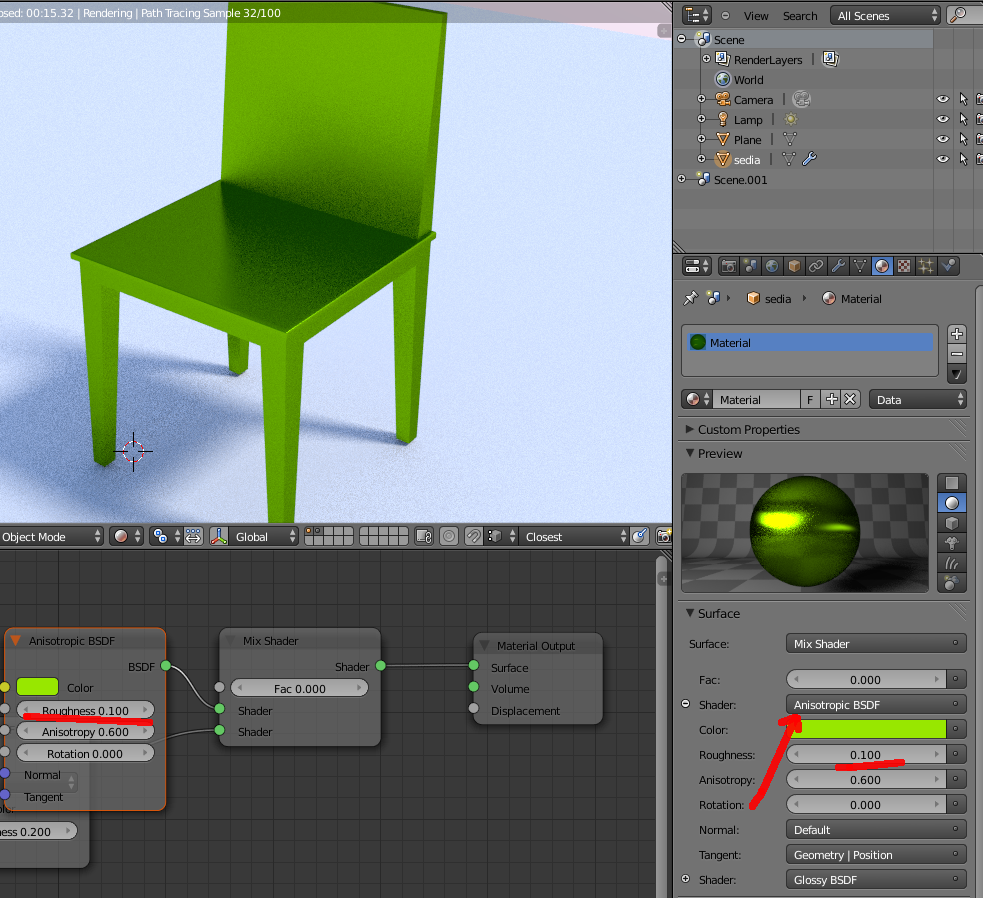

Potete cambiare materiale direttamente dall'interfaccia Materials poichè questo non è possibile dalla finestra del Node Editor; è chiaramente possibile fare molte altre cose, nel rendering qui sotto per esempio ho aggiunto  un effetto displacement (il rilievo 3d della superficie) grazie ad un nodo Checker texture comandato da un Magic texture e collegato al visualizzatore:


Con il sistema a nodi è possibile creare materiali altrimenti impensabili con l'interfaccia tradizionale, da tener presente che anche il Blender Render può funzionare con i nodi, tuttavia si tratta di funzionalità avanzate che necessitano di molto studio e pratica, intanto potete esercitarvi con i materiali qui spiegati, il che mi sembra non sia poco!
Ed ora create qualcosa di vostro ed usate Cycles!


venerdì 5 aprile 2013

Lezione 5: motori di rendering e materiali, introduzione al Blender render

Come tutti i modellatori 3d, anche Blender utilizza vari motori di rendering per visualizzare le immagini elaborate, ma mentre per gli altri si fa uso essenzialmente di programmi esterni molto costosi, qui abbiamo già inclusi due ottimi tools:

- Blender render
- Cycles


Il primo è quello storico che accompagna Blender praticamente da quando è nato, vanta un buon grado di realismo e soprattutto una velocità di esecuzione impareggiabile, tanto da essere ampiamente utilizzato ancor oggi specialmente per le animazioni;
il secondo invece è una novità introdotta da poche release, è un motore di rendering dell'ultima generazione con un grado di realismo elevatissimo ed una discreta velocità, non è ancora completo di tutti gli strumenti ma è solido e già utilizzabile con soddisfazione.
Una caratteristica unica di questi motori è che ognuno necessita di propri materiali e parametri, non è possibile pertanto utilizzare i materiali di uno con l'altro, avendo caratteristiche e calcolo dell'illuminazione diversi, pertanto bisogna necessariamente scegliere prima con quale motore di rendering si vuole portar avanti il nostro progetto, qui inizierò a spiegare Blender Render, il motore di default, selezionabile comunque dalla barra del menù come nella foto sopra, ora selezioniamo la nostra sedia e nella finestra Properties clicchiamo sulla linguetta Materials:


Dovrebbe esserci già un materiale, se non c'è cliccate sul tasto +, dategli un nome, lasciate la selezione Surface e cliccate sul riquadro colorato nella sezione  Diffuse:


Potete cambiare colore con dei codici RGB, od una stringa esadecimale se avete un colore preciso, altrimenti sceglietelo voi dal cerchio colorato, con la rotellina del mouse potete variare la scala dei grigi, ottenendo quindi tutti i colori possibili, una volta scelto il colore si può modificare come apparirà variando lo shader (ombreggiatore) e l'Intensity, per lo shader il Lambert è quello più comune, ma si possono testare anche gli altri, ognuno ha caratteristiche particolari, per esempio il Toon permette ombreggiature nette in perfetto stile cartoon!


Potete anche sperimentare con il tipo di materiale, ce ne sono quattro:

- Surface
- Wire
- Volume
- Halo 

Surface è quello più usato, ma guardate cosa succede se cliccate sul tasto Wire:


Una splendida visualizzazione in wireframe, d'effetto se la scena vanta diversi oggetti o per una visualizzazione tipo cad, Volume invece è adatto per effetti volumetrici come nuvole, nebbie ecc., Halo rende invece i vertici come fonti luminose, utilizzato soprattutto per effetti nelle animazioni.
Torniamo al materiale Surface, le impostazioni sono veramente molte e potrebbero spiazzare, spiegherò pertanto solo le più importanti, come la Trasparency, spuntatela ed alzate il valore Fresnel oltre i 2 punti, avrete cosi' trasformato il materiale in policarbonato o qualcosa di semitrasparente:


Deselezionate e spuntate Mirror, subito nel riquadro sotto, alzate un pò il valore Reflectivity:


 Il materiale è diventato lucido, alzando al massimo il valore diverrebbe uno specchio a tutti gli effetti!

E' possibile utilizzare più materiali contemporaneamente, ad esempio vogliamo il sedile di un materiale diverso, per farlo entriamo in Edit Mode, selezioniamo le parti di cui vogliamo cambiare materiale, clicchiamo sul tasto + per aggiungere un nuovo materiale, cambiamogli il nome e quindi clicchiamo sul tasto assign:


Modificate a piacere il colore:


Ovviamente non ci si ferma ad un colore uniforme, si può aggiungere una texture al materiale, e qui si apre un nuovo mondo di cui si potrebbe scrivere un libro, anticipo brevemente quello che si può fare con le texture procedurali, che sono dei materiali creati con formule particolari e dotati di 3 dimensioni :-)
dalla scheda successiva ai Materials, le Textures:


Le textures o materiali procedurali sono le più svariate ed hanno diverse impostazioni, scegliamo ad esempio dalla lista Wood:


Impostate come da foto sotto, premete F12 per il rendering et voilà!
Un sedile pop art... con pochi clic!


La prossima lezione spiegherò il fantastico motore di rendering Cycles, per il momento è tutto, dateci sotto ed esercitatevi, esercitatevi, esercitatevi!!
Happy blending!